ไกด์วิธีแก้ไขปัญหาเกมเบื้องต้น
สำหรับผู้เล่น GODLIKE TwelveSky2 ที่พบปัญหาไม่สามารถเข้าเกม หรือเจอปัญหาที่ส่งผลต่อการเล่นเกม สามารถศึกษาวิธีแก้ไขปัญหาเบื้องต้น ที่ทีมงานได้รวบรวมมาไว้เป็นแนวทางให้แล้ว
==================================================
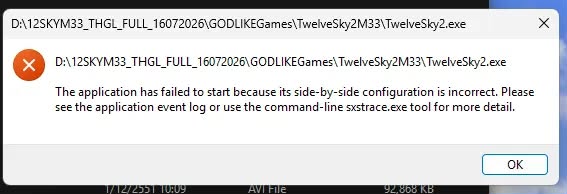
Q: กดเข้าเกมไม่ได้ ขึ้น Error : application has failed to start because side-by-side configuration is incorrect
A: ผู้เล่นที่พบปัญหา กดเข้าเกม แล้วไม่สามารถเข้าเกมได้ หรือขึ้น [Error : application has failed to start because side-by-side configuration is incorrect] ให้แก้ไขตามวิธี ดังนี้
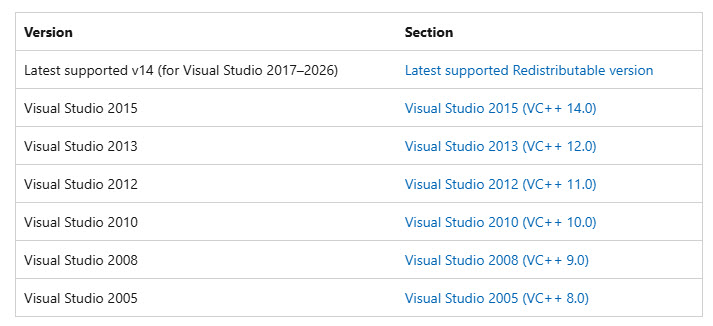
• ทำกาดาวน์โหลดไฟล์จากลิงก์ด้านล่างนี้ ตั้งแต่เวอร์ชั่น 2005-2026 มาทำการติดตั้ง ก็จะสามารถเข้าเกมได้ตามปกติ
• ลิงก์ไฟล์สำหรับดาวน์โหลด: https://learn.microsoft.com/en-us/cpp/windows/latest-supported-vc-redist?view=msvc-170
==================================================
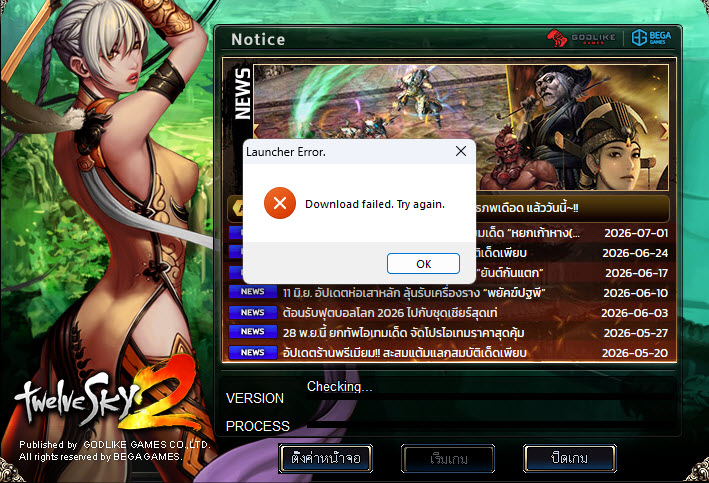
Q: กด Launcher เกม เซิร์ฟเวอร์ Aries/Taurus แล้ว ไม่ยอมอัปเดตแพตช์ ขึ้น Launcher Error: Download failed.
A: สำหรัลผู้เล่นเซิร์ฟเวอร์ G12 ทั้ง Aries กับ Taurus ที่เจอปัญหาดังกล่าว สามารถดาวน์โหลดไฟล์ Manual Patch ไปติดตั้งเพื่อแก้ไขได้แบบง่าย ๆ โดยมีขั้นตอน ดังนี้
• ดาวน์โหลดไฟล์ Manual Patch ได้ที่ลิงก์ https://cdn.god.in.th/.../12SKY2_THGO_Manual_07072026_01.zip
• จะได้ไฟล์ชื่อ [12SKY2_THGO_Manual_07072026_01.zip]
• ให้ Copy ไฟล์ แล้วไปที่แฟ้มติดตั้งเกม (ปกติ จะติดตั้งที่แฟ้ม C:\GodlikeGames\TwelveSky2)
• ดับเบิลคลิกเพื่อแตกไฟล์ จะได้รับไฟล์ [Launcher.exe] ให้วางทับไฟล์เดิม โดยเลือกคำสั่ง [Replace the file in the destination]
• เปิด Launcher เกม GODLIKE TwelveSky2 เซิร์ฟเวอร์ G12 "Aries / Taurus" เพื่อเข้าเกมไปสนุกกันได้เลย
==================================================
Q: กดเริ่มเกม ในหน้า Launcher แต่เกมไม่มา เพราะไฟล์ exe ถูก Antivirus ลบ
A: สำหรับวิธีแก้ไข ในกรณีที่ถูกโปรแกรม Antivirus ลบไฟล์ exe มีดังนี้ (***หมายเหตุ - กรณีของโปรแกรม Antivirus เจ้าอื่น ๆ ขั้นตอนจะใกล้เคียงกัน)
ขั้นตอนที่ 1 - ในกรณีที่ผู้เล่นถูก Antivirus อย่าง windows security ลบไฟล์ exe ให้ผู้เล่นทำการ Restore ไฟล์ exe กลับมา โดยให้ผู้เล่นเข้าไปดูในหน้าประวัติ หรือ log ของโปรแกรม Antivirus ว่ามีการแจ้งรายการลบไฟล์อะไรไปบ้าง ให้หารายการที่เป็นการลบไฟล์ TwelveSky2.exe จากนั้นคลิกตรง Action แล้วเลือก Restore
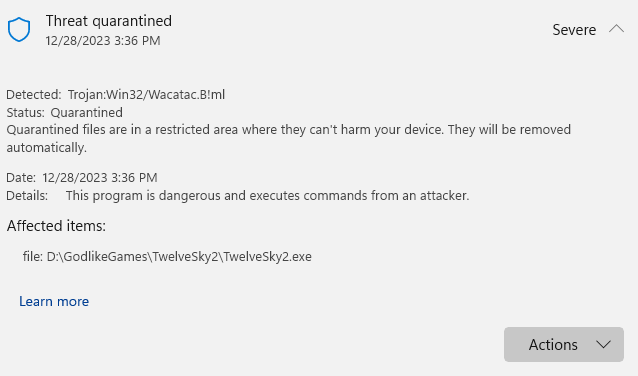
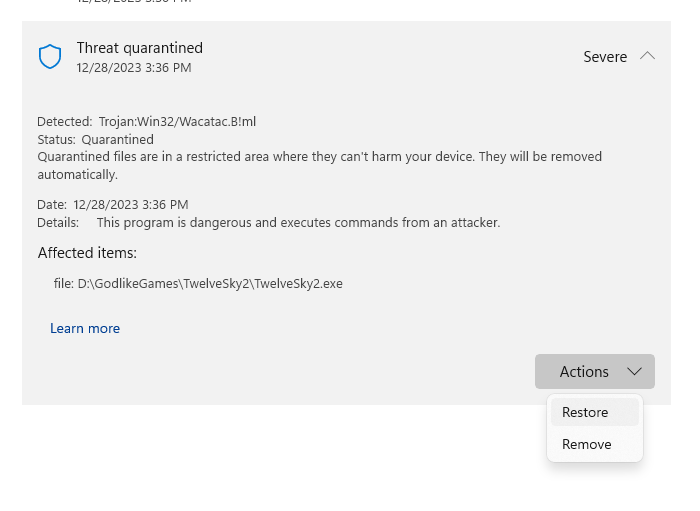
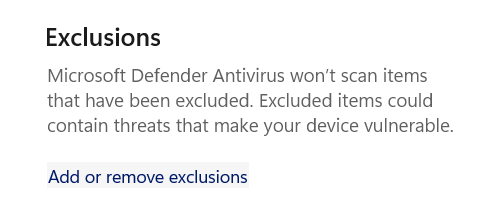
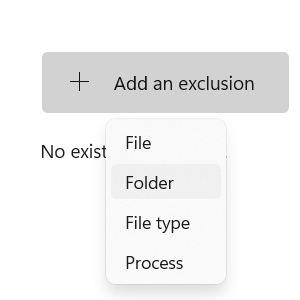
ขั้นตอนที่ 2 - เพื่อป้องกันไม่ให้ไฟล์ exe ถูก antivirus ลบไฟล์ exe อีกครั้ง ทางทีมงานแนะนำให้ผู้เล่นทำการเพิ่มเพิ่ม Exclusion ให้ตัว TwelveSky2.exe
ตัวอย่างการทำ Exclusion ของ Windows Security
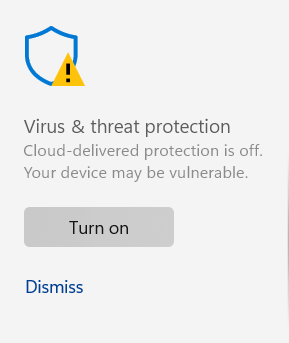
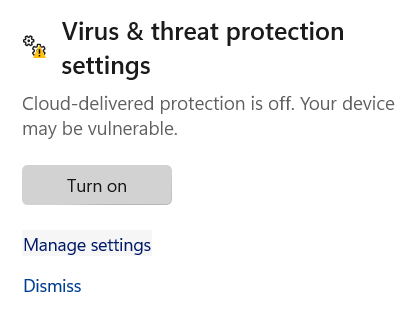
เข้า windows security >virus and threat protection settings > manage settings > หัวข้อ exclusion คลิก Add or Remove exclusion > คลิก Add an exclusions > เลือก Folder Godlike และลองเข้าเกมอีกครั้ง
==================================================
Q : ใช้ Windows 10 พบปัญหาอ่านภาษาไทยภายในเกมไม่ได้
A : สำหรับผู้เล่นที่เจอปัญหาดังกล่าว สามารถแก้ไขได้ตามวิธีจากลิงก์ https://www.12sky.in.th/main/guides/22
***หมายเหตุ - ผู้เล่นจำเป็นต้องตั้งค่าภาษาก่อน (ตามขั้นตอนในลิงก์ข้างบน) แล้วค่อยติดตั้งเกม หากทำหลังติดตั้งเกมไปแล้ว จะส่งผลให้ตัวเกมเปิดไม่ขึ้น
==================================================
Q : จะลบเกมเพื่อติดตั้งใหม่ แต่ลบไม่ได้ทำยังไง
A : ในกรณีที่ผู้เล่นติดตั้งเกมสำเร็จไปแล้ว แต่ต้องการลบตัวเกม เพื่อเริ่มติดตั้งใหม่หรือย้ายแฟ้มติดตั้งเกม แต่เกิดปัญหาคือ Uninstall หรือลบเกมออกไม่ได้ วิธีแก้ แนะนำให้ดาวน์โหลดโปรแกรม Uninstall (ค้นหาในอินเทอร์เน็ตได้เลย) เพื่อนำมาใช้ในลบโปรแกรมแทนนั่นเอง
==================================================
Q : พบปัญหาการลากเมาส์ (Mouse) แล้วเกิดอาการกระตุก
A : ผู้เล่นที่เจอปัญหาดังกล่าว ให้ใช้วิธีแก้ไข ดังนี้
- เปิดเข้าไปที่ Control Panel
- เข้าไปที่ mouse (ถ้าเปิดแฟ้มแบบ Category จะอยู่ใน Hardware and Sound แต่ถ้าหา icons mouse ไม่เจอ ให้ปรับดูที่ view by ให้เลือกเป็น Large icons แทนก็ได้เช่นกัน)
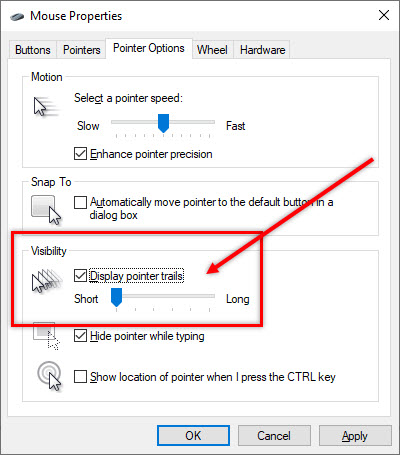
- ในหน้า Mouse ให้เลือกหัวข้อ Pointer Option ในหมวดของ Visibility ให้ติ๊กถูกตรง Display pointer trails แล้วลากไปที่ short
- กด Apply แล้วก็กด OK เพียงเท่านี้ก็แก้ไขได้แล้ว
==================================================
Q: กดเริ่มเกมแล้วเด้งหลุดจากเกม และหน้าต่างแจ้ง Error: The code execution cannot proceed because d3dx9_42.dll was not found. Reinstalling the program may fix this problem.
A: ผู้เล่นที่เจอปัญหาดังกล่าว ให้ทำการแก้ไขตามขั้นตอน ดังนี้
• เข้าไปดาวน์โหลดตัวติดตั้งลิงก์นี้ https://www.microsoft.com/en-us/download/details.aspx?id=35
• กดปุ่ม Download เพื่อรับไฟล์ที่ชื่อ dxwebsetup.exe
• คลิกขวาที่ไฟล์ที่โหลดมา แล้วเลือก Run as administrator
• ทำตามขั้นตอนบนหน้าจอ (แนะนำให้ติ๊กเอาเครื่องหมายถูก ออกจาก ช่องติดตั้ง Bing Bar)
• แล้วกดยอมรับเพื่อเริ่มติดตั้ง
• ตัวโปรแกรมจะสแกนและดาวน์โหลดไฟล์ DirectX 9 ที่ขาดหายไป รวมถึงไฟล์ d3dx9_42.dll เข้าเครื่องให้โดยอัตโนมัติ
• เมื่อติดตั้งเสร็จสิ้น ให้ทำการ Restart คอมพิวเตอร์ 1 ครั้ง แล้วลองเข้าเกมดูอีกครั้ง
==================================================
สำหรับผู้เล่นที่มีอยากศึกษาระบบเกม สามารถเข้าไปดูในส่วนของ Guide กับ Q&A ได้ที่เว็บไซต์ GODLIKE TwelveSky2
• Website : www.12sky.in.th
• Game Guide: https://www.12sky.in.th/main/guides/
• Q&A: https://www.12sky.in.th/main/guides/30
• เฟซบุ๊ก : www.facebook.com/GODLIKETwelveSky2Thailand
• กลุ่มพูดคุย : https://www.facebook.com/groups/999501500589863
ติดตาม 12Sky2 บน Facebook